> For the complete documentation index, see [llms.txt](https://docs.readerseye.com/llms.txt). Markdown versions of documentation pages are available by appending `.md` to page URLs; this page is available as [Markdown](https://docs.readerseye.com/reading_eyetracking/reading_result/share_report.md).
# 읽기진단 보고서 공유하기
선생님이나 학생이 리더스아이 사이트에 로그인하여 진단 결과를 볼 수 있지만, 쉽게 진단 결과를 공유할 수도 있습니다.
## 진단결과 창 주소(URL)을 공유
각 진단 결과는 하나의 링크로 연결되기 때문에, 진단결과 창의 주소를 복사하여 메일, SNS, 문자메시지 등으로 전달하여 공유할 수 있습니다.
## 진단결과를 바로 전달하기
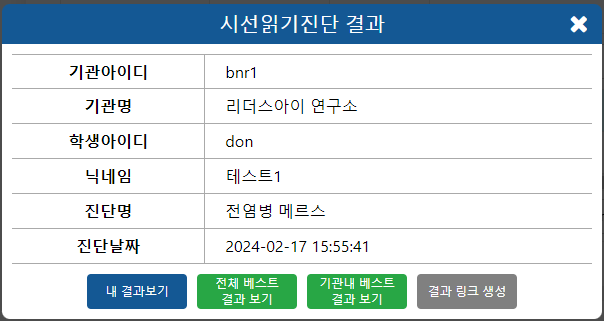
읽기 진단 결과 카드(또는 목록)을 클릭하면 다음과 같은 창이 열립니다. 이 때 우측의 \[결과 링크 생성]버튼을 눌러 더 쉽게 결과를 공유할 수 있습니다.
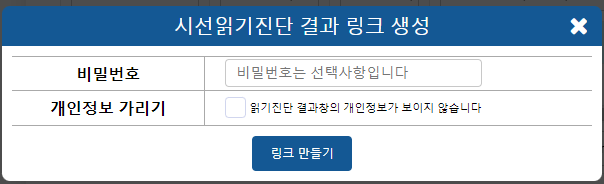
버튼을 누르면 다음과 같은 창이 열립니다. 링크를 만들기 전, 두 가지 옵션을 선택할 수 있습니다.
* 비밀번호 : 링크를 열 때, 비밀번호를 입력해야만 열립니다. 진단 결과가 무작위로 유포되는 것을 방지하려면 비밀번호를 설정한 후, 공유받을 사람에게 링크와 비밀번호를 함께 전달하세요.
* 개인정보 가리기 : 결과 링크를 열었을 때, 학생의 이름이나 아이디, 기관 아이디 등이 익명으로 표시됩니다.
필요한 선택을 하고 \[링크 만들기]를 누르세요. 아무 선택 없이 바로 만들어도 됩니다.
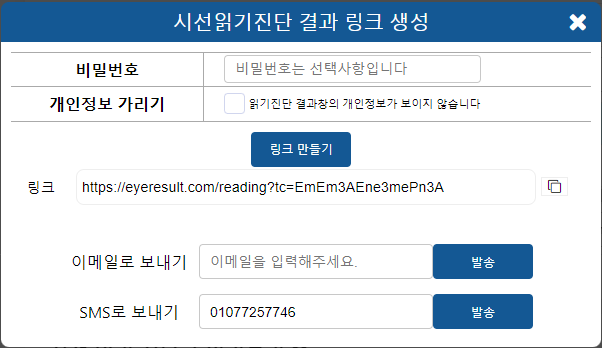
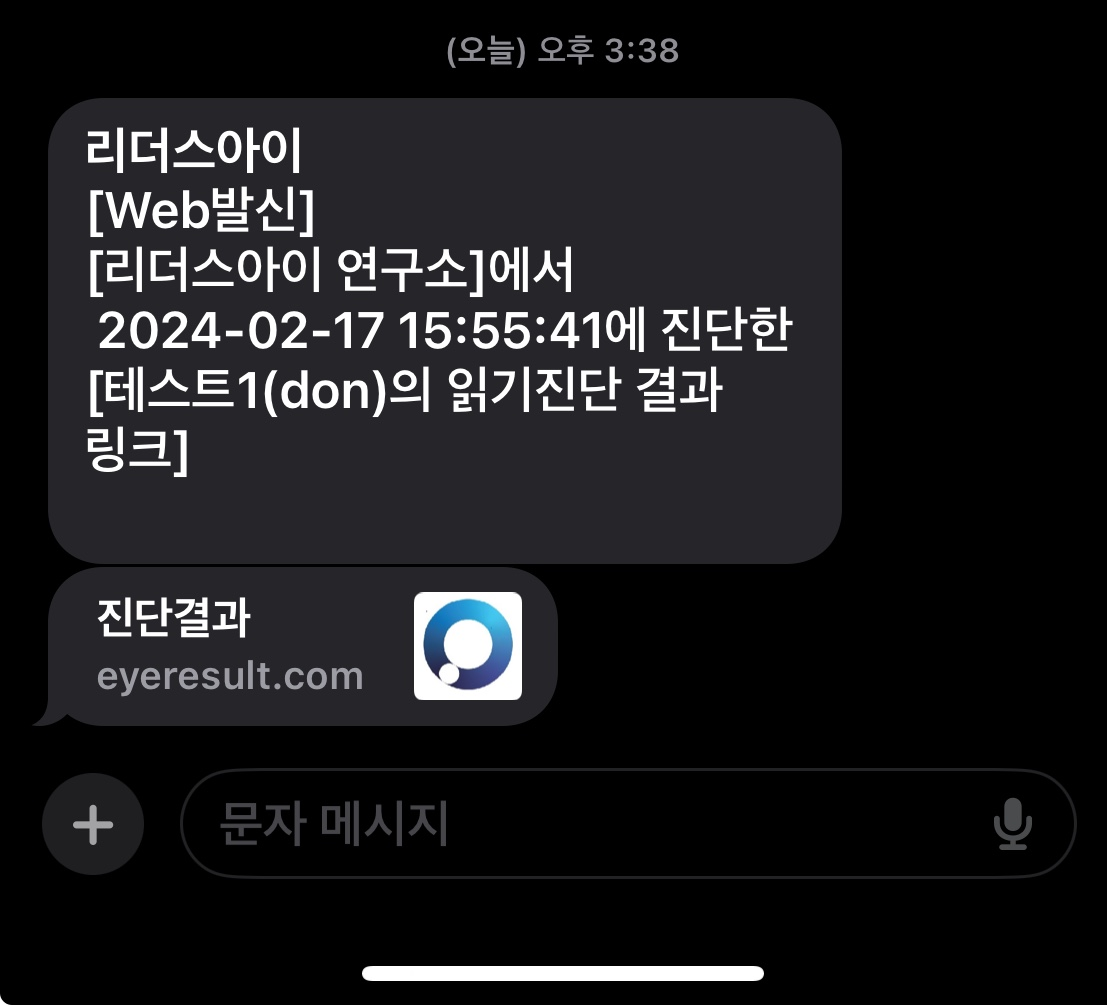
링크가 만들어지면, 이 링크를 복사해서 전달하거나 혹은 이메일이나 SMS(문자메시지)로 바로 보낼 수도 있습니다.